








作为一名设备互联的重度使用者,位处在校园网内与校园网外(蜂巢网络【1】)的设备即使近在咫尺,却因为深厚的网络隔阂而阴阳两隔【2】,便叫我不由得扼腕叹息。同时又因为直连校园网拿到的劲爆NAT4【3】产生的一系列壮观,比如联机时疯狂掉线延迟999ms+以及阻断我的BT流量【4】使得我只能看着qBittorrent【5】的脱机【6】叹息,更坚定了我拉内网【7】改拓扑【8】的决心。
设备清单
| 类型 | 型号 |
|---|---|
| 路由器 | Cudy TR3000 |
| 交换机 | TP-LINK TL-SG1005D |
| 网线 | 绿联六类网线X3 |
| 内网服务器【9】 | ThinkPad Edge E440 |
路由器之所以选择Cudy TR3000而不是其他同样有很多第三方固件【10】的小米的路由器系列,主要有两方面考量:一是小米路由器有点大,Cudy的这个路由器不仅小巧,仅有巴掌大小,还带着一个usb网口【11】可以直通随身wifi【12】 / 手机usb网络共享【13】以解我在学校断网后的燃眉之急。二是宿舍里已有一台小米路由器,换个玩玩。
以下是路由器的写真:
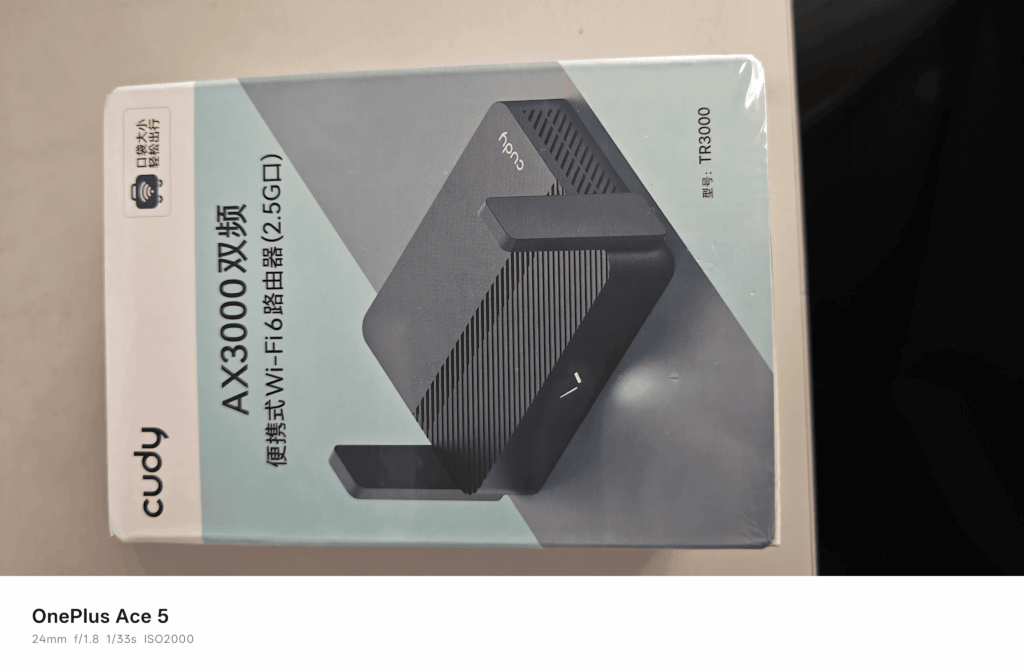

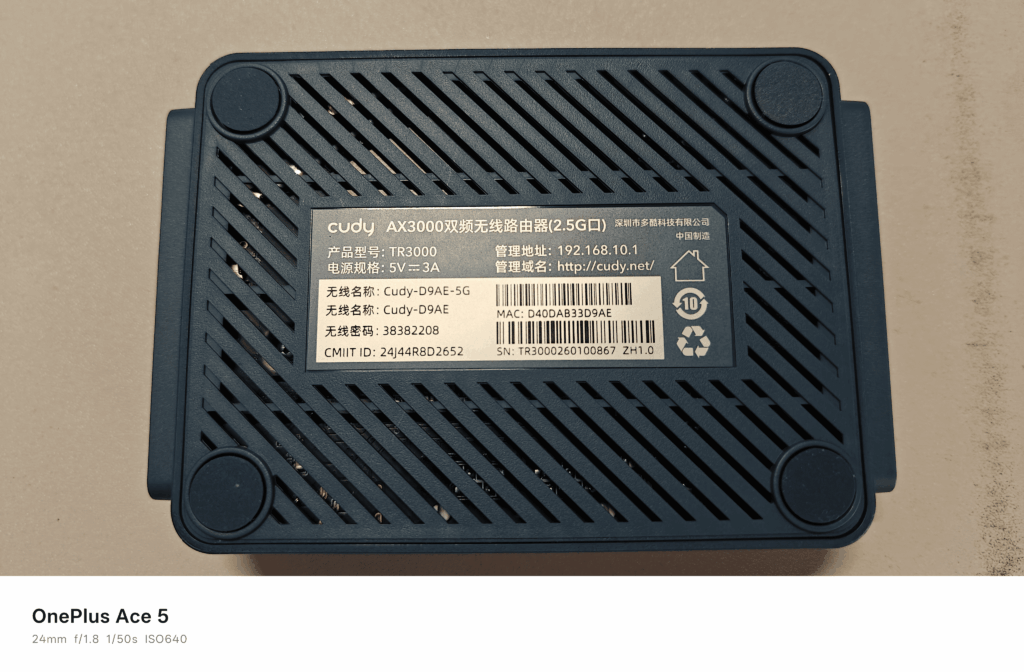
交换机则是选择了TP-LINK的一个千兆五口交换机【14】,百元以内追求型号没有什么大意义,这几家牌子都差不多东西。之所以不考虑直接用路由器的lan口【15】而是走交换机则是因为路由器只有两个网口。
以下是交换机的写真:


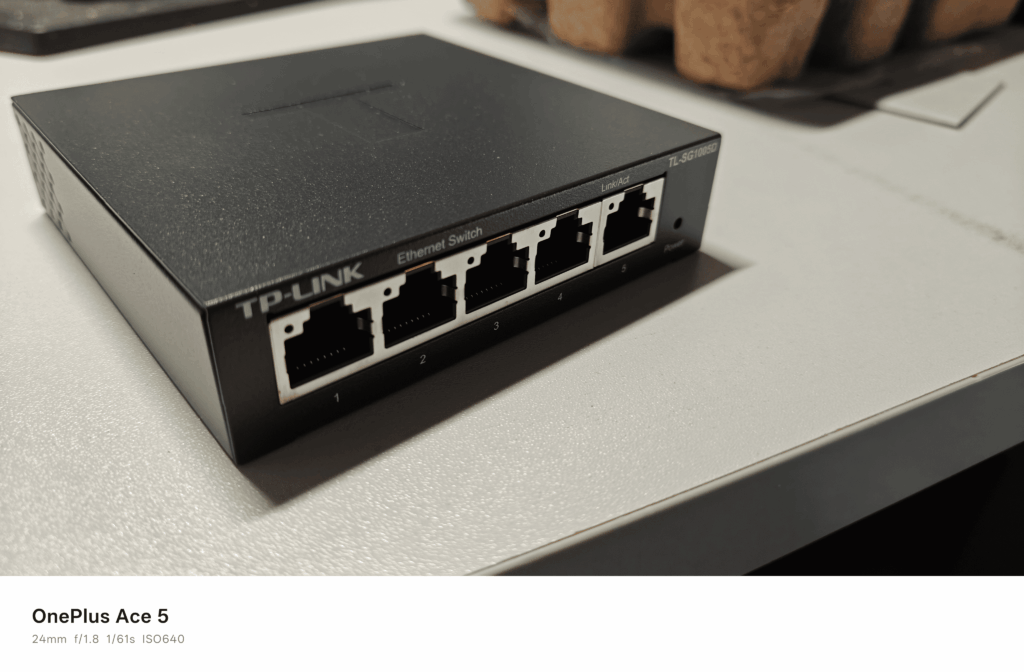
ThinkPad Edge E440之所以会被选中成为内网服务器,则主要是由于这台本来在实验室用以远程宿舍电脑的电脑光荣退休。其i5-4200M+8G内存+GeForce 840M的显卡的配置虽已大幅落后于时代,但至少日常跑个MC【16】 / Terraria【17】的小服务器以及Emby服务器【18】和自建vaultwarden服务器【19】仍可胜任而不至于跑去嗯造上云奇观【20】。
初见雏形
路由器与交换机搭配
想让路由器连上网配上交换机还是比较简单的。只需将宿舍的预留的网口面板,也就是光电转换模块【21】的那个口子插上入户网线【22】接上路由器的wan口【23】并登录后台填写PPPoE【24】账号即可。这个路由器由于尺寸问题仅仅只有两个网口,所以我们将剩下的lan口接到交换机的口子即可。
固件刷写
刷路由器固件则由于Cudy官方比较支持,所以只需要刷一个过渡的openwrt固件【25】然后再刷自己想要的集成固件【26】就可以了。全程只需在对应的web面板【27】操作,非常的便民。
首先我们要去这里下载tr3000的过渡固件【28】,并且在系统-升级那里自行选择刷入自己挑好的openwrt第三方编译好的固件来用。我则是在恩山无线论坛【29】挑了一个这个版本作为日用。
在刷入前请确认自己找到的固件版本与型号的内存大小是否对应,除此之外的提示,诸如型号不匹配是否升级可以忽略不计(Cudy对于新批次疑似动了一下型号的后缀)
接入网络
接入网络则比较的简单,在网络-接口的页面根据自己的网络环境具体选择。
由于我校校园网支持pppoe拨号上网,所以直接将wan口的协议从DHCP客户端【30】改成PPPoE,填入账户密码即可。
无线网络相关
如若想开启无线网络功能,则可以通过网络-无线的页面将radio2与radio3的天线对应的SSID统一为相同的一个即可(绑定到同一个SSID则是为了实现2.5G/5G合频【31】功能,有存在说要勾选8.2.11r【32】的说法)。默认的第三方编译好的tr3000固件应该能自动完成这样动作。
Cudy tr3000同样支持无线中继【33】功能,如若想通过无线连接启用无线中继功能,则可以在网络-无线的页面里分别使用radio2/radio3的扫描功能加入对应的wifi。猜测对应天线频段加入到对应频段的wifi。
使用usb口的网络功能
如若想使用usb口的网络功能,可以通过左下角的添加新接口的按钮添加一个新的接口,名称随意,协议默认为DHCP客户端即可,注意设备一定要选为usb0接口 (如无法找到此接口可以借助手机的通过USB共享网络的功能让usb0的接口上存在一个可行设备来显示接口)
与校园网搏斗拉到ipv6
使用电脑直接拨号时可以摇到ipv6【34】的号,同时也能通过test-ipv6.com的测试,由此便可以推断出校园网是可以分发到ipv6地址的。但是使用路由器拨号时的默认设置却只能摇到fe/fd开头的私有ipv6地址【35】。最终参考这个github上的discussion帖子成功拿到了公网ipv6【36】。
没能拿到ipv6的原因则与贴主很一致,我校下发ipv6只下发一个/128地址【37】而非常见的/64前缀【38】,因此默认的请求ipv6前缀等设置均无法成功与校园网协商拿到公网ipv6地址。
将获取ipv6地址改为手动
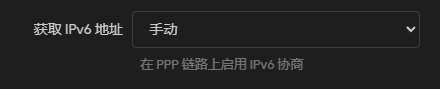
并且取消勾选委托ipv6前缀【39】,禁用ipv6分配长度这两个选项。
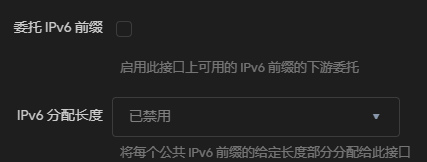
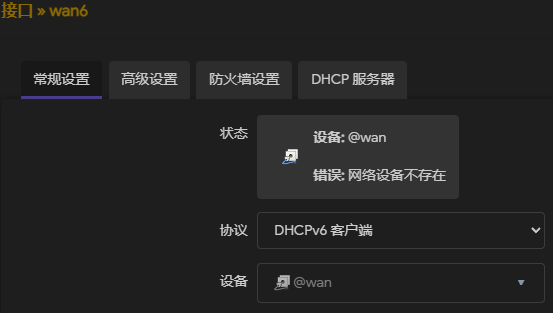
在wan6那里进行修改。wan6一般自动配置完wan并伴随其作为DHCPV6客户端【40】出现,如果没有叫wan6的可以手动新建一个设备,设备选择@wan,接口名随意,协议为DHCPV6客户端,如下图所示:
将wan6的请求ipv6地址选项选择为try或force选项【41】,有报告说force选项才能拉到ipv6,我校校园网的环境经测试只需try的程度即可摇到。同时禁用请求指定长度的ipv6前缀选项,如下图所示:
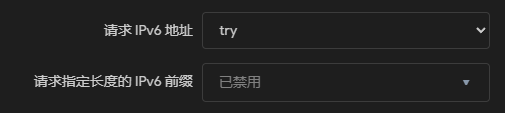
此时即可成功摇到公网ipv6地址(虽然仍然会伴随着断网重新拨号而改变)
恩山论坛的这个帖子给出了摇到/64前缀的配置。
此part给出组建基础设施的方案,欲知网络组建何时,且待下回分解。
Comments NOTHING